컴퓨터가 갑자기 느려지고 클릭에도 늦게 반응한다면 작업 관리자의 디스크 사용률부터 확인하세요. 100%가 계속 유지되면 아래 순서대로 원인을 좁히면 됩니다.
1단계: 작업 관리자로 원인부터 확인하기
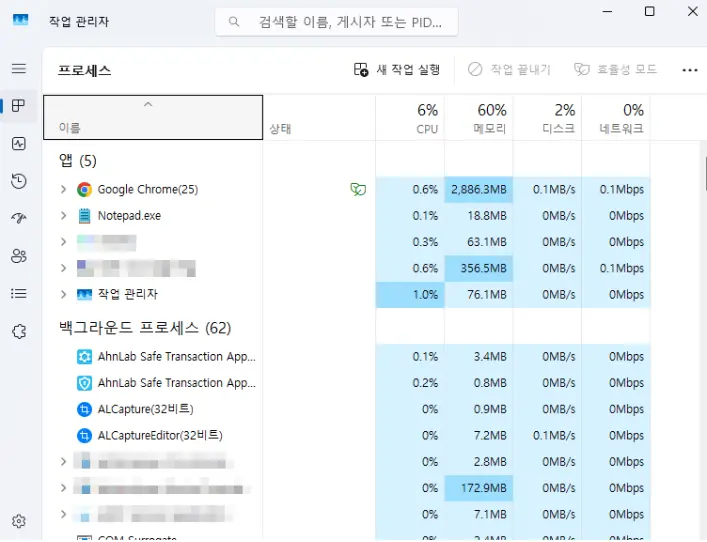
확인: Ctrl + Shift + Esc를 눌러 작업 관리자를 열고 프로세스 탭으로 이동합니다. 디스크 열을 클릭하면 사용량이 큰 프로세스부터 정렬됩니다.
시스템, 서비스 호스트, Windows 검색이 높다면 2~3단계를 진행하세요. 특정 프로그램만 높다면 해당 프로그램을 종료한 뒤 업데이트하거나 재설치합니다. 성능 탭에서는 디스크 그래프가 잠깐이 아니라 계속 100%인지 확인하세요.
부팅 자체가 느린 문제라면 컴퓨터 부팅 속도 개선 방법을 먼저 확인하세요.
2단계: SysMain 서비스 중지하기
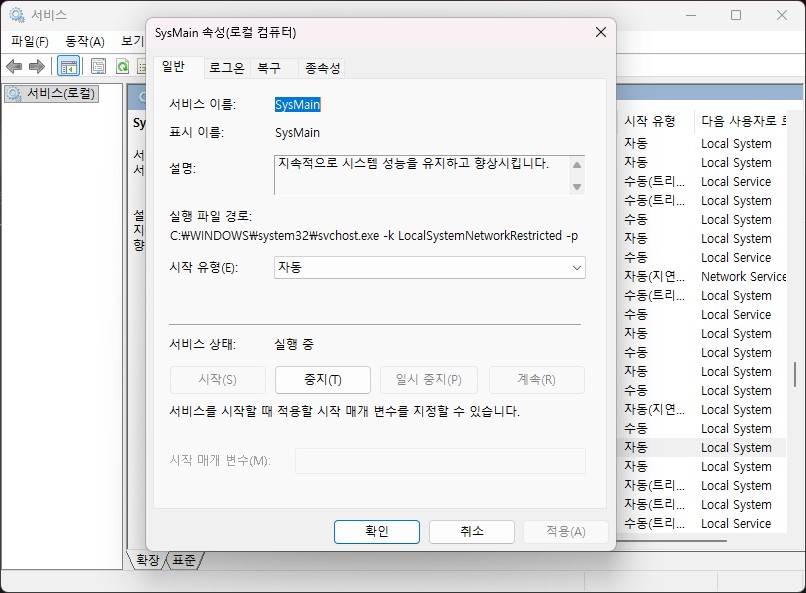
설정 경로: Win + R → services.msc → SysMain 순서로 이동합니다. SysMain을 더블클릭해 중지를 누르고 시작 유형을 사용 안 함으로 바꿉니다.
SysMain은 자주 쓰는 프로그램을 미리 불러오는 기능입니다. 특히 하드디스크(HDD)에서는 이 작업이 디스크 사용률을 높일 수 있습니다. 중지하면 프로그램을 처음 열 때 조금 느려질 수 있습니다.
3단계: Windows 검색 인덱싱 끄기
설정 경로: 같은 서비스 창에서 Windows Search를 엽니다. 중지를 누르고 시작 유형을 사용 안 함으로 바꾸세요.
검색 인덱싱이 백그라운드에서 디스크를 계속 사용하던 경우에 효과가 있습니다. 파일 검색은 조금 느려질 수 있으며, 필요하면 시작 유형을 다시 자동으로 되돌리면 됩니다.
4단계: 가상 메모리 재설정하기
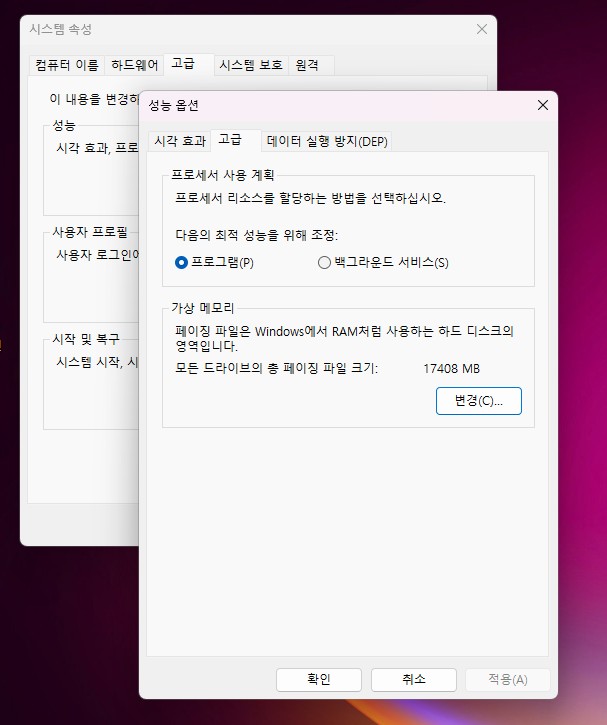
설정 경로: 고급 시스템 설정 → 성능 설정 → 고급 → 가상 메모리 변경 순서로 이동합니다.
모든 드라이브의 페이징 파일 크기 자동 관리가 꺼져 있다면 다시 체크하세요. 직접 정하려면 초기값과 최대값을 물리 메모리의 1.5배 수준으로 지정합니다. 변경 후 컴퓨터를 재시작합니다.
5단계: 디스크 오류와 업데이트 점검하기
디스크 검사: 관리자 권한 명령 프롬프트에서 chkdsk C: /f /r을 실행합니다. 예약 메시지가 나오면 Y를 누르고 재시작하세요. 부팅 중 디스크 검사가 진행됩니다.
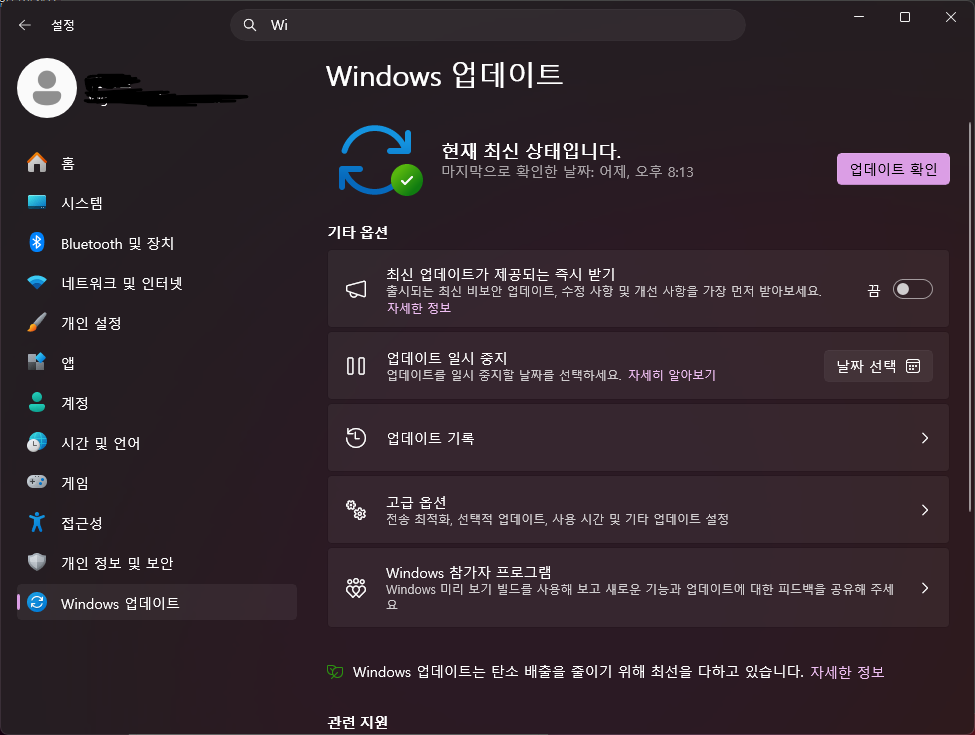
업데이트: 설정 → Windows Update에서 최신 업데이트를 설치합니다. 제조사 홈페이지에 저장 장치 드라이버가 있다면 함께 업데이트하세요. 오래된 드라이버는 디스크 사용률을 높이는 원인이 될 수 있습니다.
꼭 확인할 주의사항
- SSD: 짧은 순간 100%가 찍히는 것은 정상일 수 있습니다. 사용률이 계속 고정되는지를 확인하세요.
- 서비스: 검색이나 프로그램 실행이 불편해지면 시작 유형을 다시 자동으로 되돌리세요.
- 오래된 HDD: 사용한 지 5년 이상이거나 chkdsk 오류가 반복되면 자료를 먼저 백업하고 교체를 검토하세요.
- 변경 순서: 한 단계씩 적용한 뒤 작업 관리자에서 디스크 사용률을 다시 확인하세요. 여러 설정을 한꺼번에 바꾸면 어떤 조치가 효과가 있었는지 알기 어렵습니다.