와이파이 자꾸 끊길때 무조건 공유기부터 바꾸면 원인을 놓치기 쉽습니다. 먼저 모든 기기가 함께 끊기는지, 노트북 한 대만 끊기는지, 특정 방에서만 끊기는지를 구분해야 합니다. 아래 세 경우 중 내 상황을 찾은 뒤 해당 단계부터 점검하세요.
1단계: 어디서 끊기는지 먼저 구분하기
휴대폰과 노트북이 동시에 끊기면 공유기·모뎀·통신사 회선 쪽 문제일 가능성이 큽니다. 노트북 한 대만 끊기면 그 기기의 무선 어댑터 설정이나 드라이버를 확인해야 합니다. 방을 옮기거나 공유기에서 멀어질 때만 끊기면 신호 거리와 주파수 대역이 원인입니다. 끊긴 순간 유선 인터넷도 안 되는지 함께 확인하면 공유기 문제와 와이파이 신호 문제를 더 쉽게 나눌 수 있습니다.
표시도 다른 기기와 비교합니다. 모든 기기에서 와이파이 이름이 사라지면 공유기의 무선 기능이나 전원을, 한 기기에서만 사라지면 그 기기의 와이파이 설정·어댑터를 확인하세요. 모든 기기가 인터넷 없음이고 유선도 끊겼다면 모뎀·회선을, 한 기기만 인터넷 없음이면 그 기기의 IP·DNS·드라이버를 먼저 봅니다. 이 구분을 메모하면 같은 점검을 반복하지 않아도 됩니다.
2단계: 모든 기기가 함께 끊기면 공유기·모뎀 확인
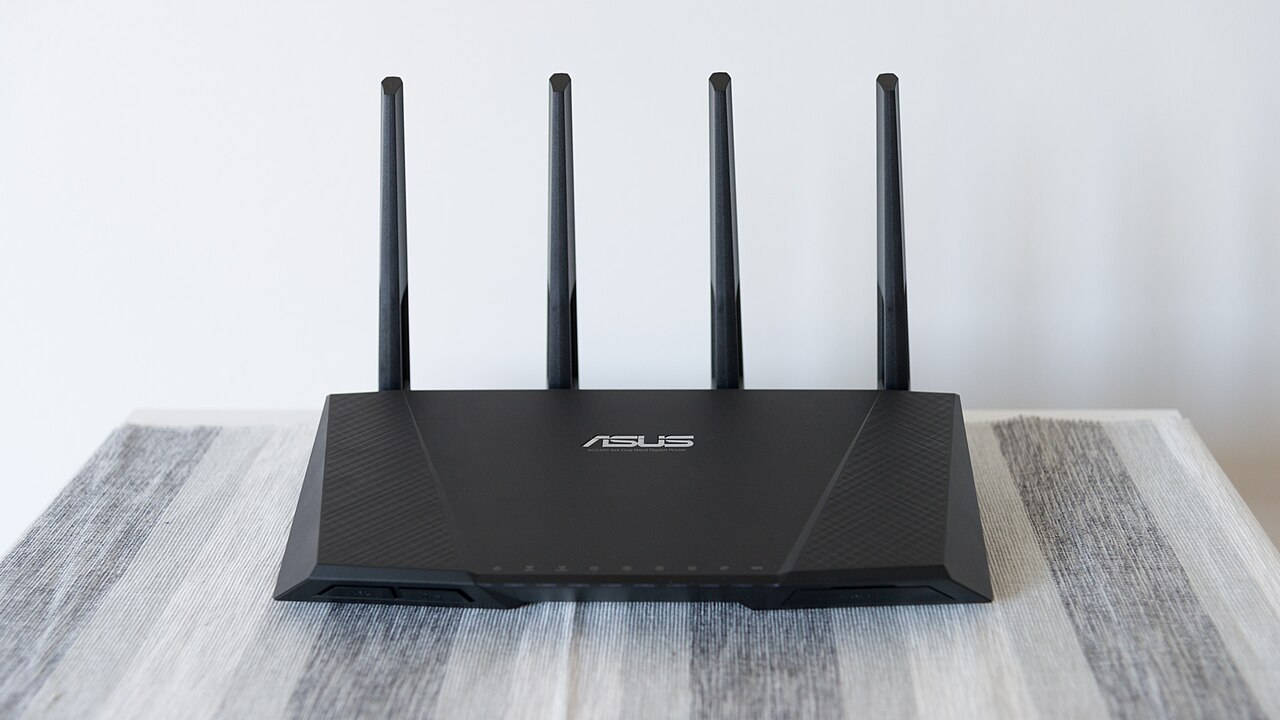
공유기와 모뎀 전원을 모두 끄고 30초 기다린 뒤 모뎀부터 켭니다. 모뎀의 인터넷 표시등이 안정되면 공유기를 켜세요. 이때 휴대폰·노트북과 유선 인터넷까지 모두 끊기고 모뎀 표시등도 비정상이라면 기기 설정이 아니라 통신사 회선 문제일 수 있습니다.
3단계: 한 기기만 끊기면 전원 관리와 드라이버 확인
노트북만 끊긴다면 장치 관리자 → 네트워크 어댑터 → 무선 어댑터 속성 → 전원 관리로 이동합니다. 전원을 절약하려고 장치를 끄도록 허용하는 항목의 체크를 해제하세요. 장치 관리자에서 드라이버 업데이트도 실행합니다. 업데이트 직후 문제가 생겼다면 속성의 드라이버 탭에서 이전 버전으로 되돌립니다.
4단계: 특정 방에서만 끊기면 거리와 채널 확인
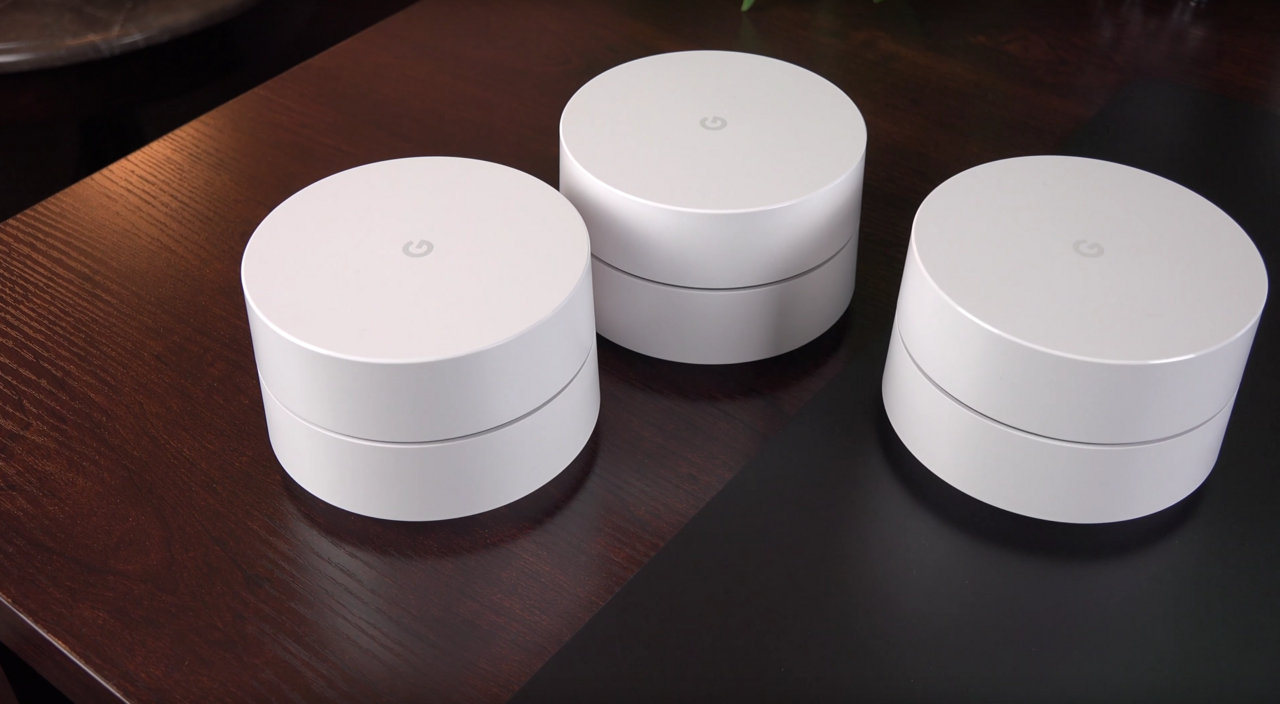
5GHz는 빠르지만 벽과 거리에 약하고, 2.4GHz는 속도가 낮은 대신 더 멀리 갑니다. 공유기와 떨어진 방에서는 2.4GHz로 바꿔 보세요. 가까이에서도 불안정하면 공유기 관리 화면에서 2.4GHz 채널을 1·6·11 중 간섭이 적은 값으로 바꿉니다. 공유기는 집 중앙의 높은 곳에 두는 편이 좋습니다. 구조상 신호가 닿지 않으면 중계기나 메시 Wi-Fi도 고려할 수 있습니다.
5단계: 증상에 맞춰 초기화 또는 통신사 점검
앞 단계로 해결되지 않고 한 기기만 계속 끊길 때 마지막 수단으로 Windows 11의 설정 → 네트워크 및 인터넷 → 고급 네트워크 설정 → 네트워크 초기화를 실행합니다. 어댑터와 설정이 제거된 뒤 다시 설치되므로 VPN 프로그램을 다시 설정하거나 설치해야 할 수 있습니다. 모든 기기와 유선 인터넷이 함께 끊기고 모뎀 표시등도 비정상이라면 통신사 회선 점검을 요청하세요.
꼭 확인할 주의사항
네트워크 초기화 뒤 다시 연결할 수 있도록 와이파이 비밀번호를 미리 확인하세요. 공유기 펌웨어 업데이트는 중간에 전원이 끊기지 않도록 유선 연결 상태에서 진행하는 것이 안전합니다.